상세 설치 매뉴얼
💡 사진을 아래로 스크롤하며 순서대로 따라해 주세요.

1. 구글에서 '라즈베리파이' 검색
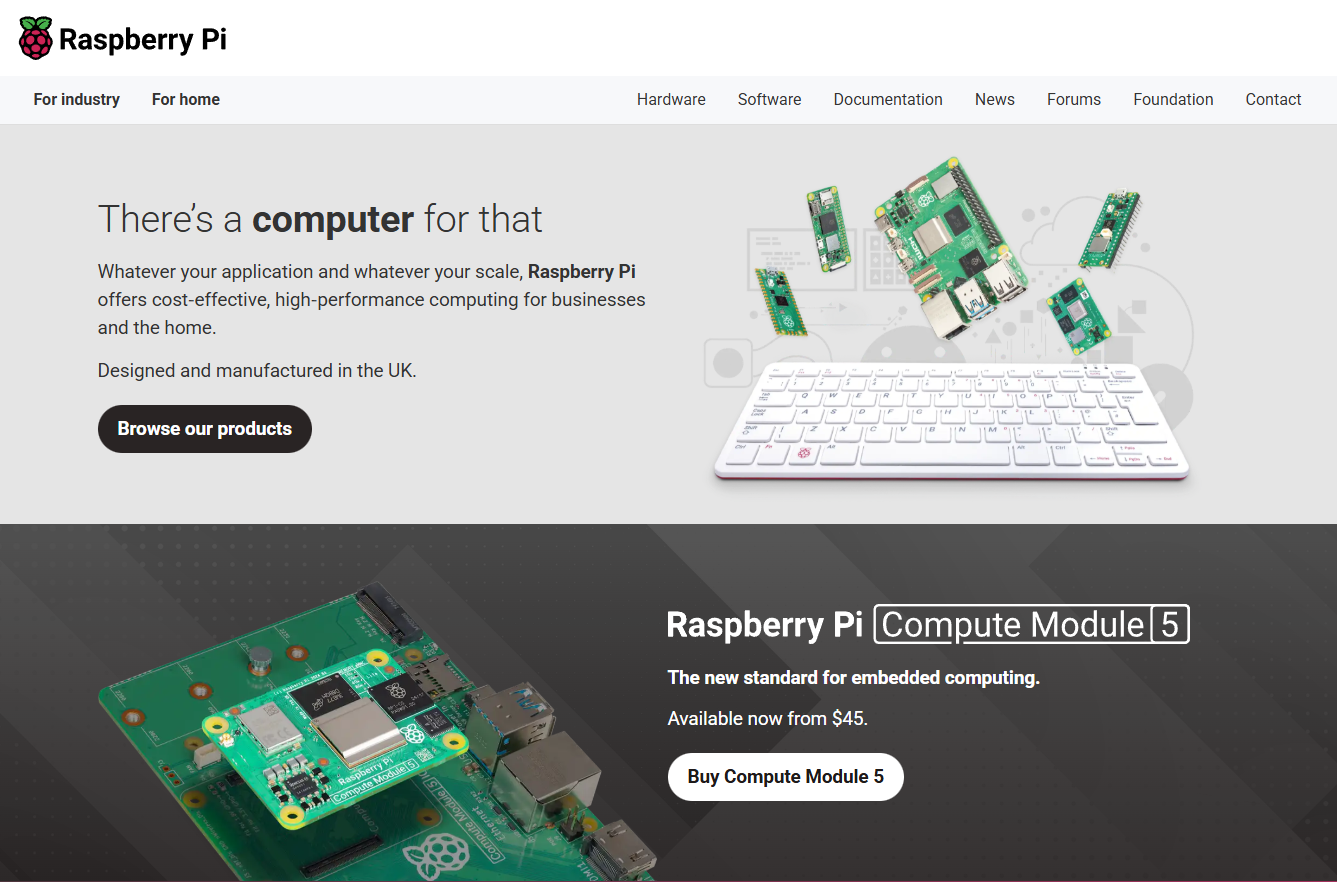
2. 공식 홈페이지(raspberrypi.com) 접속
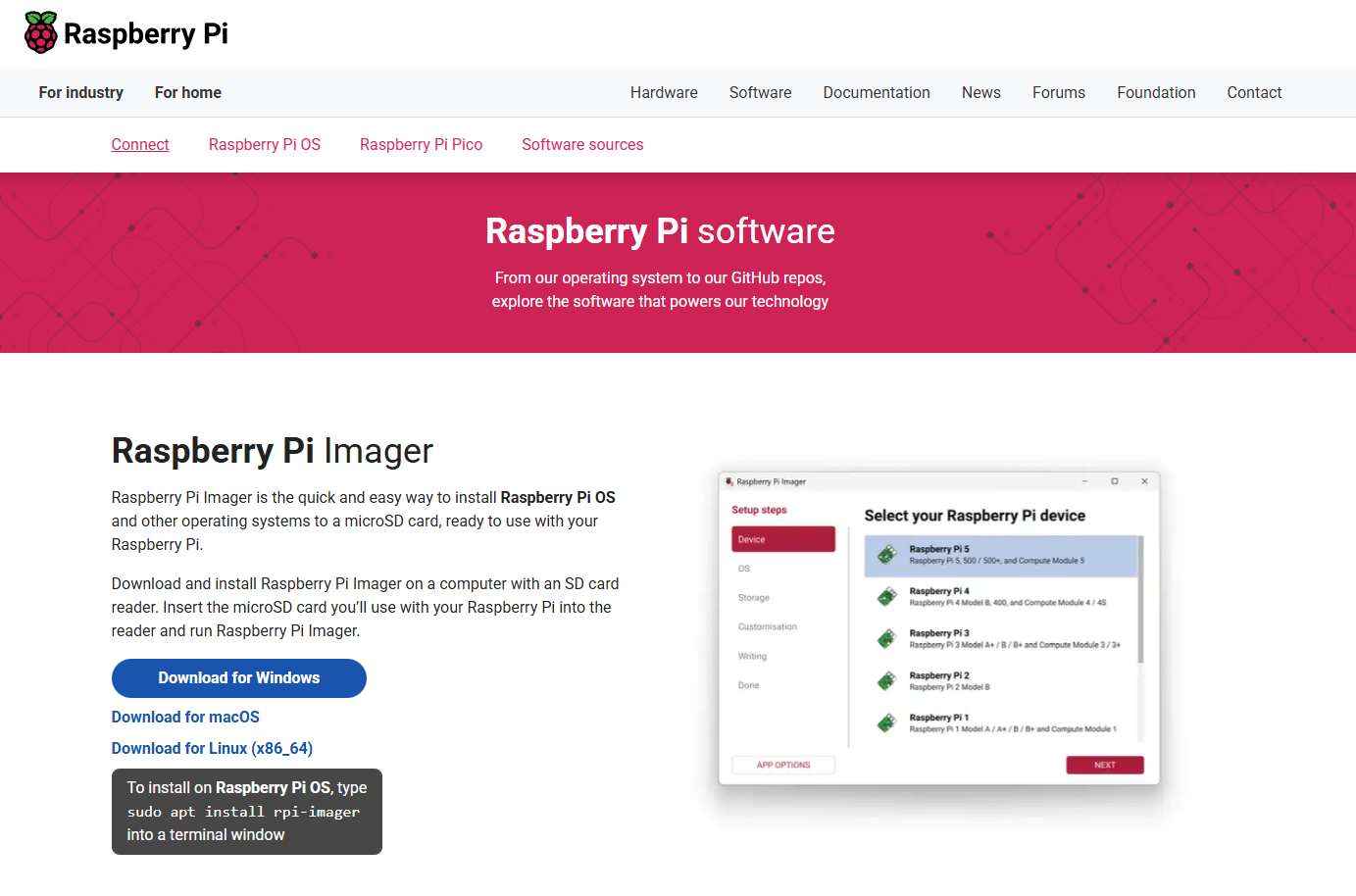
3. Software 메뉴에서 'Download for Windows' 클릭
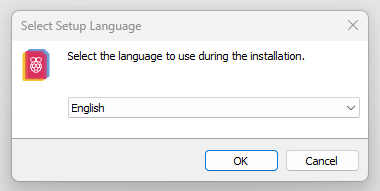
4. 언어 설정 (Select Language)
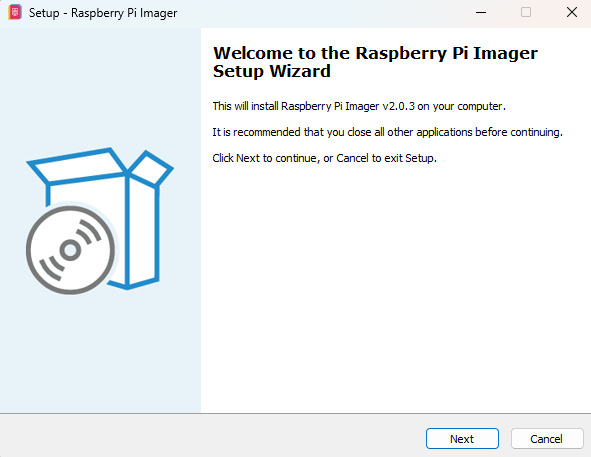
5. Next 클릭하여 설치 진행
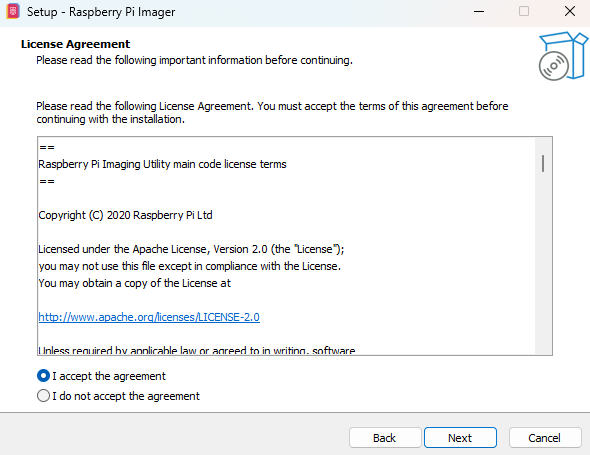
6. License Agreement 동의 (I accept)
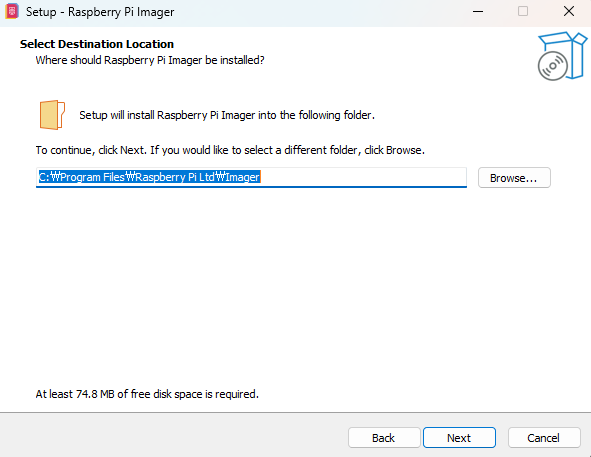
7. Next 클릭하여 계속 진행
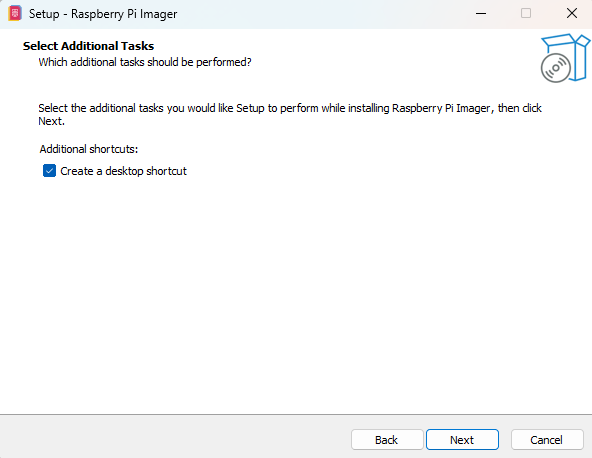
8. 설치 완료 후 바탕화면 바로가기 확인
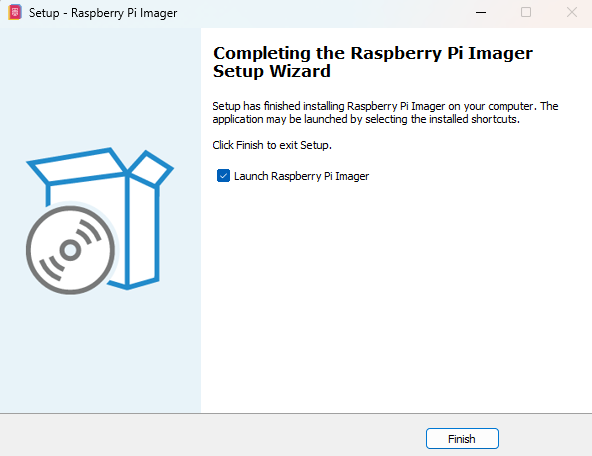
9. 설치 마법사 완료 및 마침
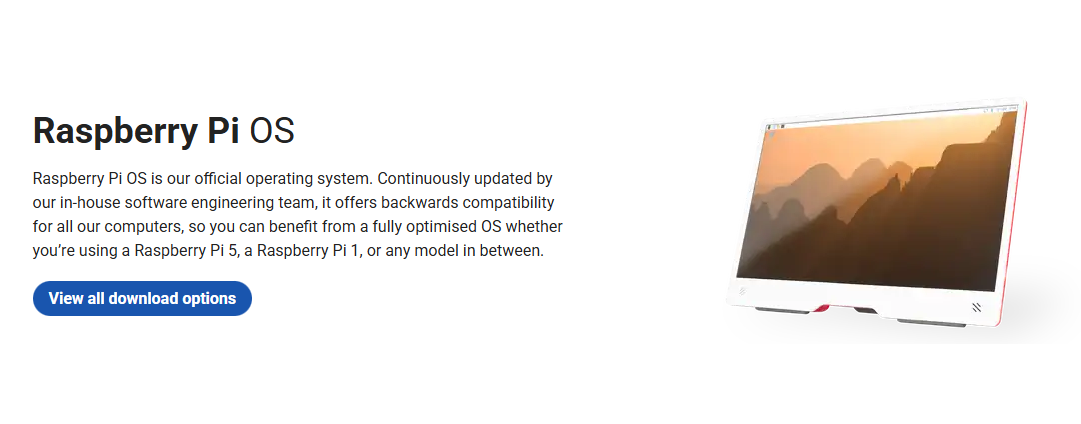
10. Software 메뉴에서 'View all download options' 클릭
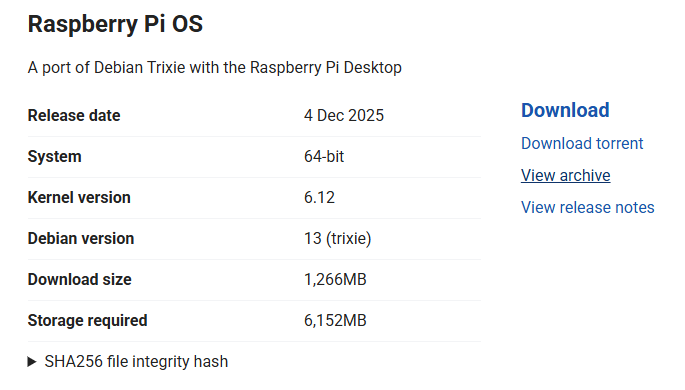
11. Raspberry Pi OS에서 'View archive' 클릭하여 과거 버전 목록 이동
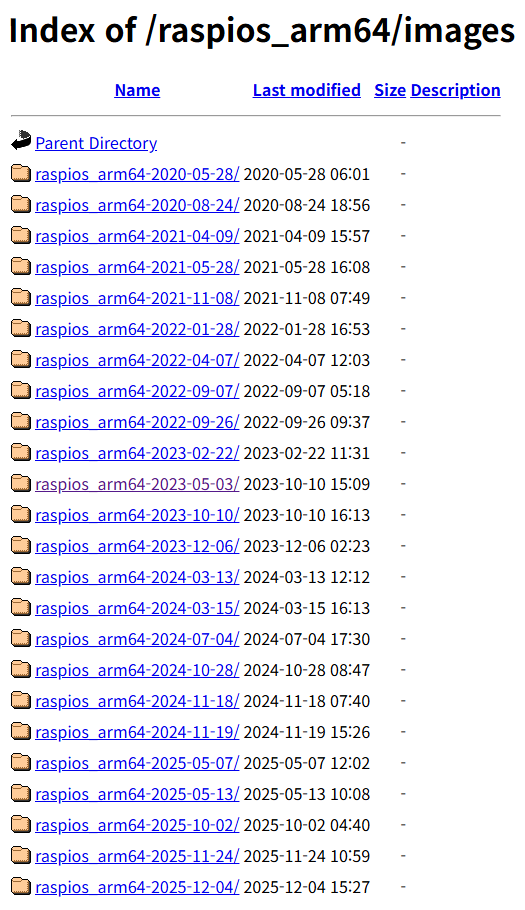
12. 2023-05-03 Bullseye 이미지 다운로드
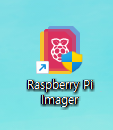
13. Raspberry Pi Imager 실행
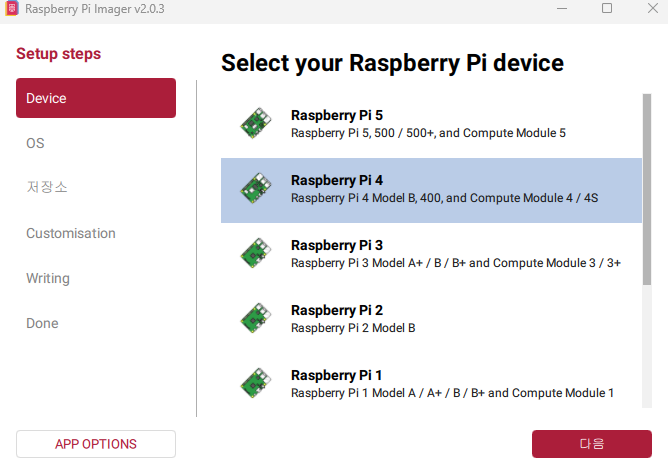
14. 기기 선택: Raspberry Pi 4
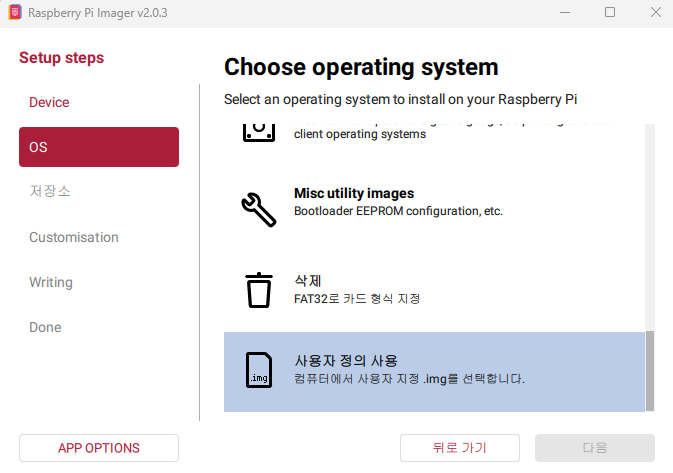
15. OS 선택: '사용자 정의 사용' 선택
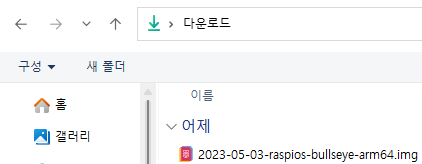
16. 다운로드한 Bullseye 이미지 파일 선택
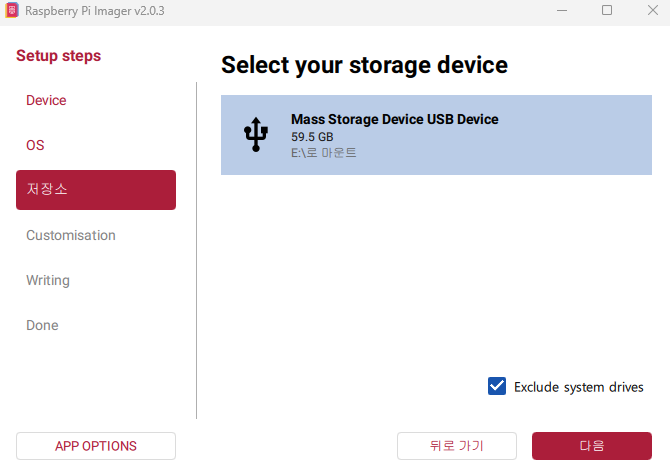
17. 저장소 선택: SD카드 선택
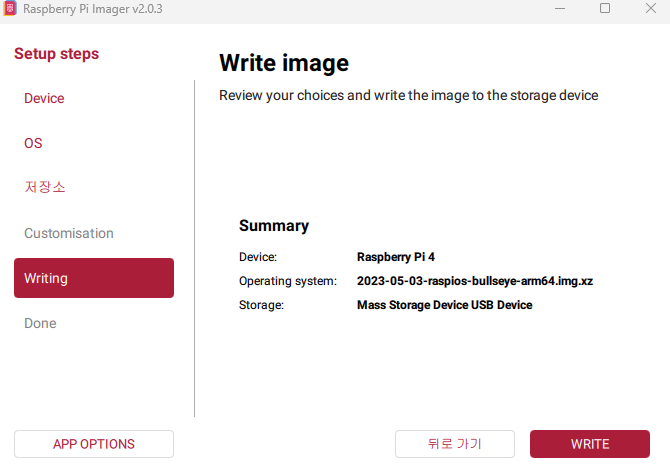
18. 'WRITE' 버튼을 눌러 굽기 시작
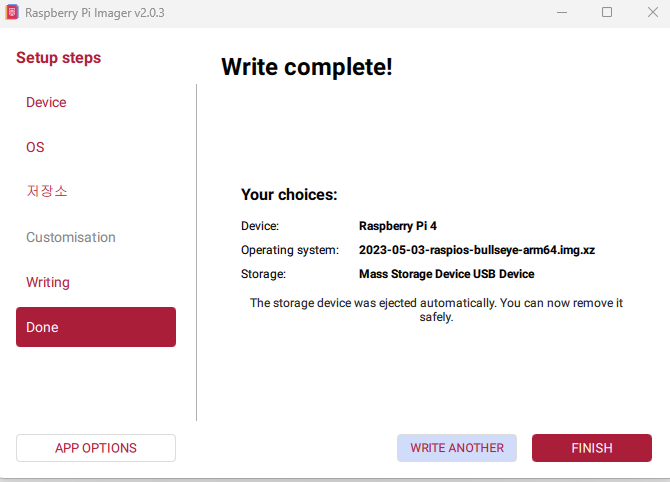
19. 쓰기 완료! SD카드를 라즈베리파이에 장착하세요.
1. 초기 부팅 GUI 설정
라즈베리 파이에 HDMI 모니터와 키보드, 마우스를 먼저 연결하세요. 그 후 전원을 넣으면 화면에 나타나는 안내에 따라 기본 설정을 진행합니다.
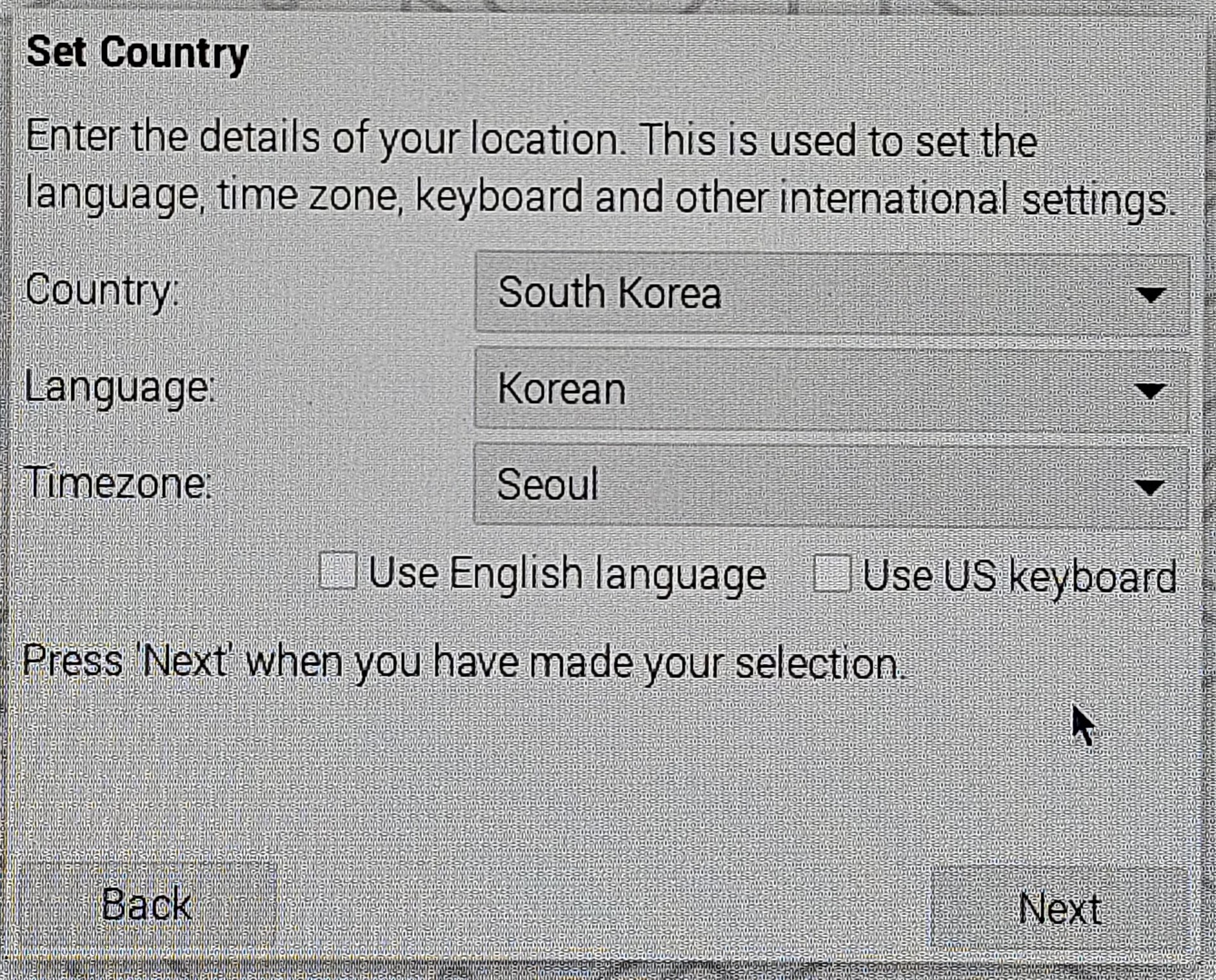
1. 국가 설정: South Korea / Korean / Seoul 선택
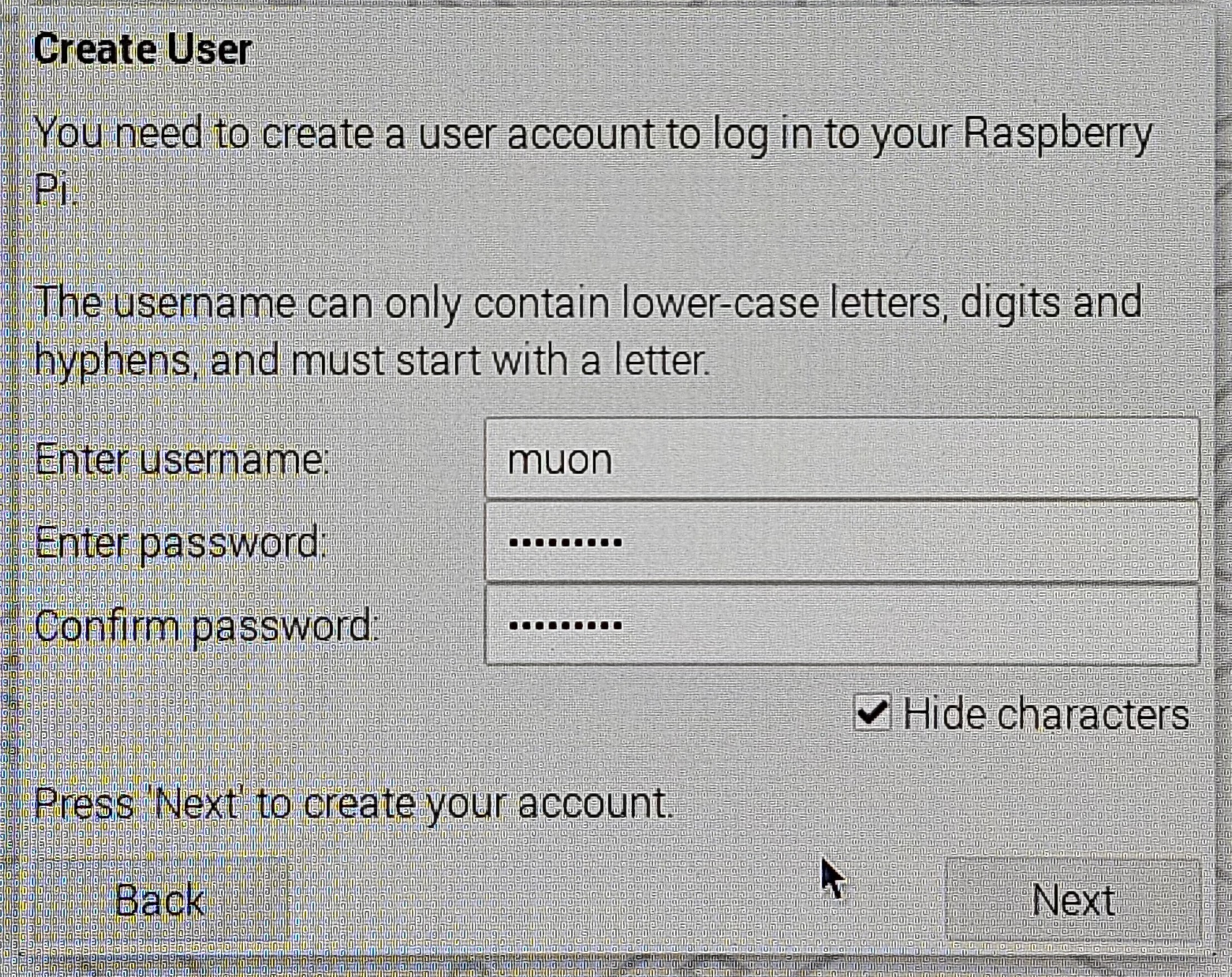
2. 사용자 생성: 사용자 이름(muon)을 입력합니다.
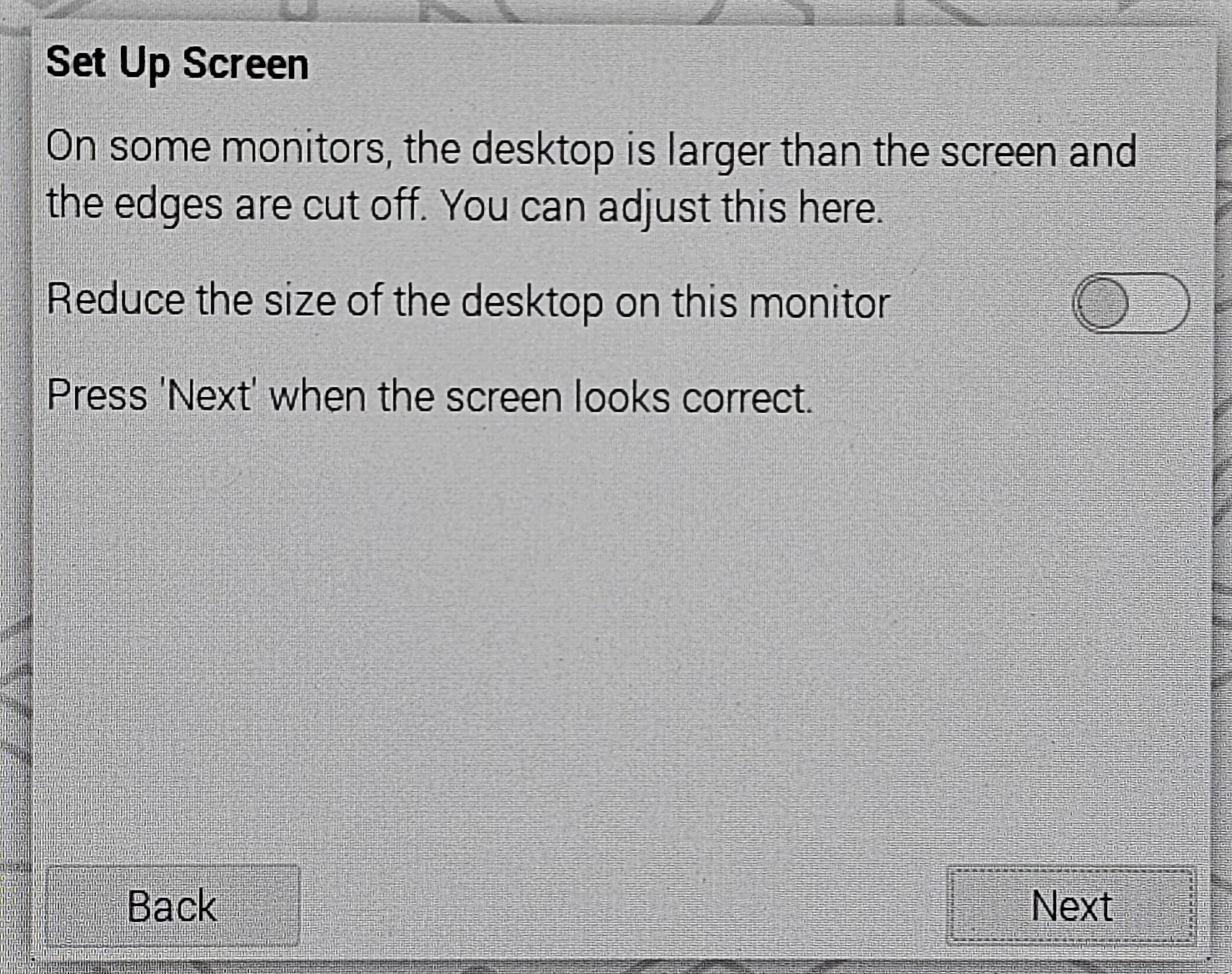
3. 화면 설정: 테두리가 잘린다면 옵션 체크 후 Next
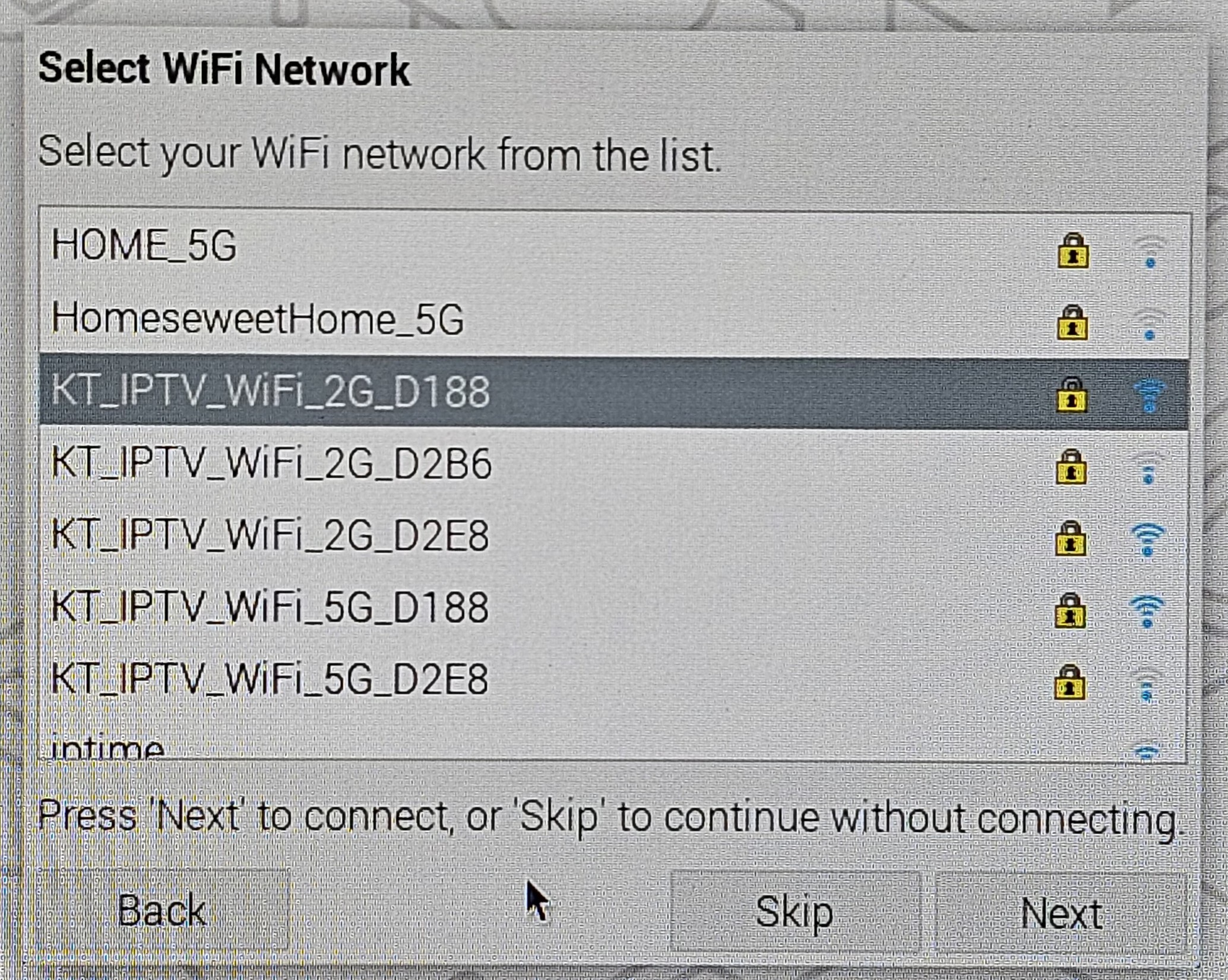
4. WiFi 네트워크 선택
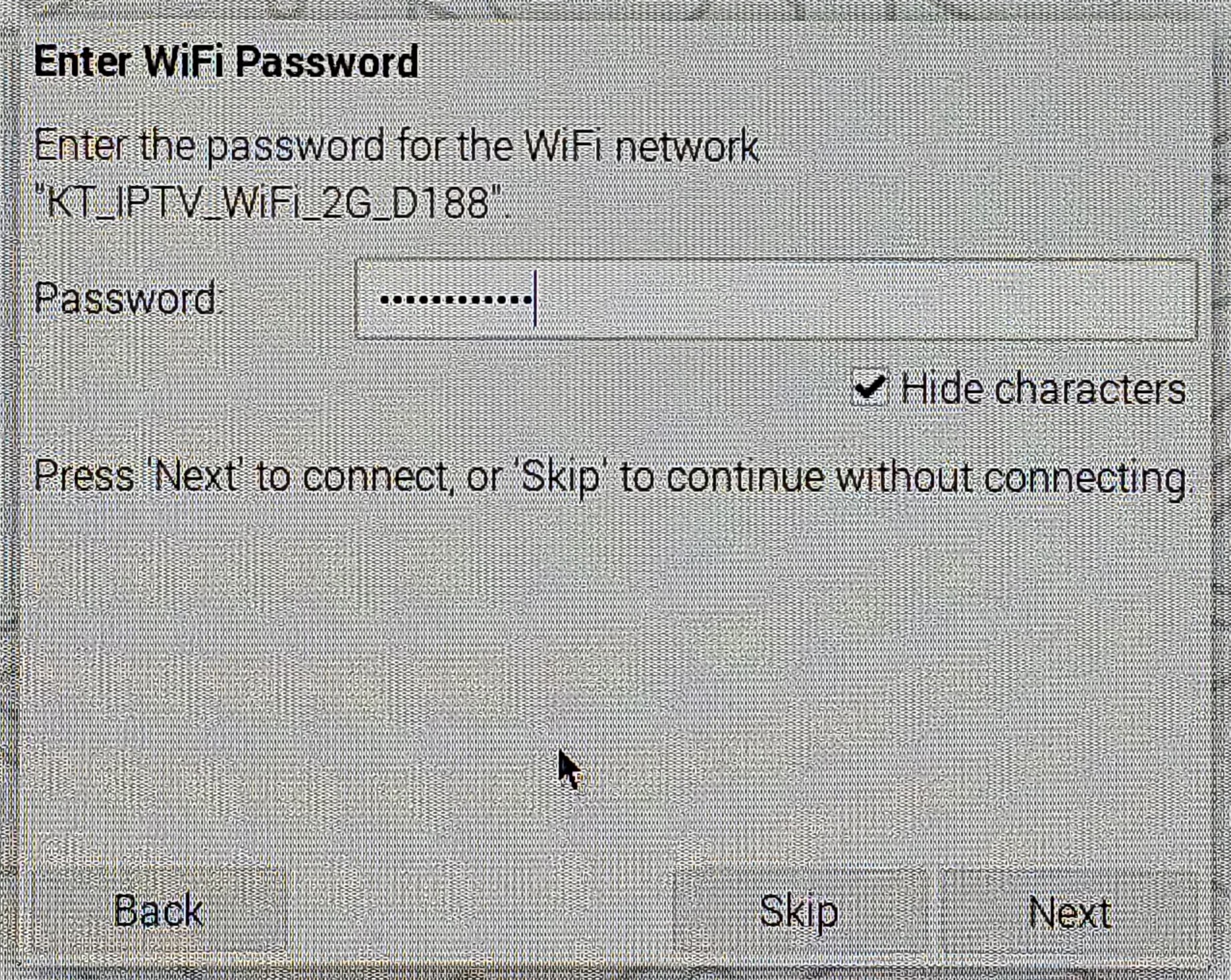
5. WiFi 비밀번호 입력
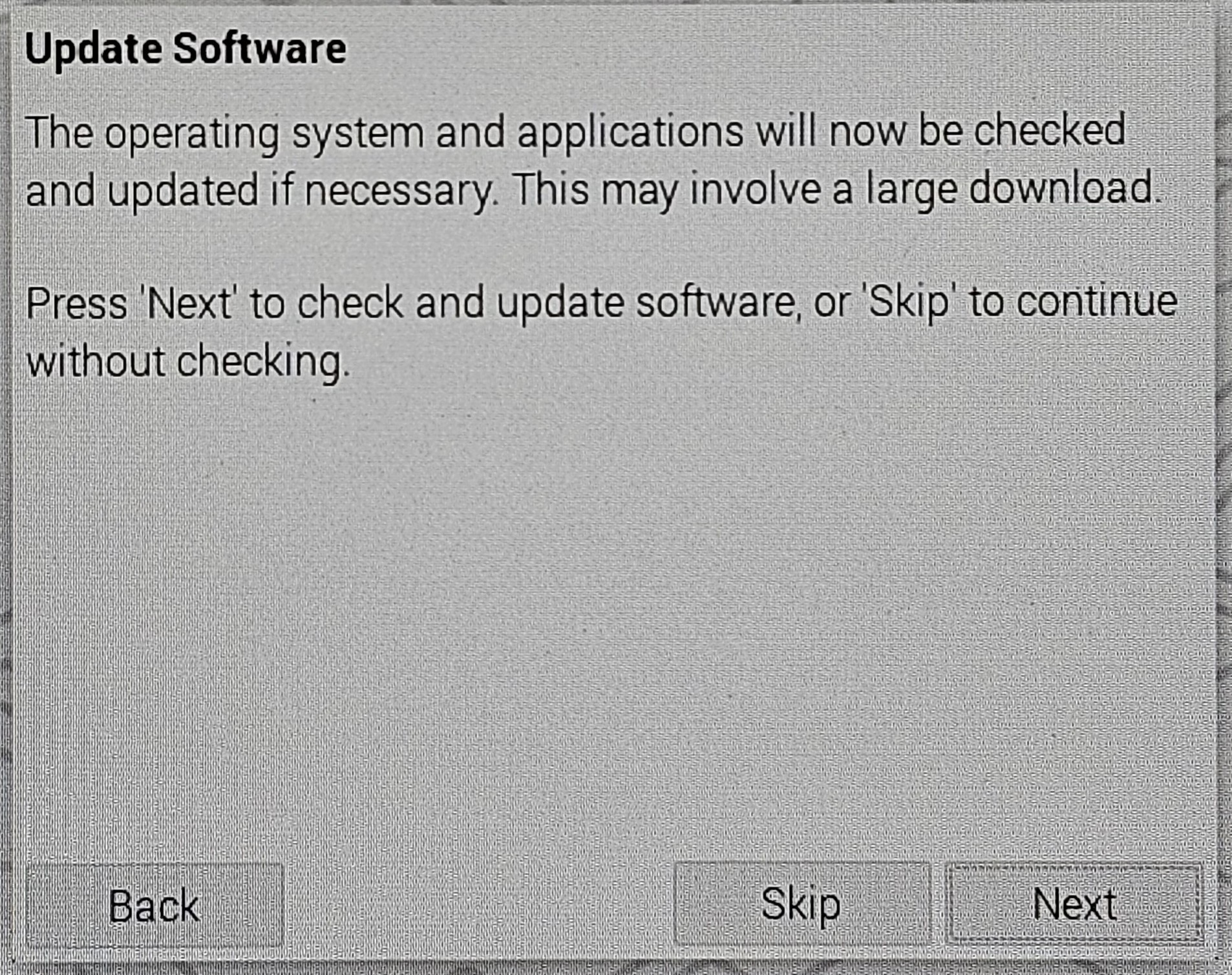
6. 소프트웨어 업데이트: 'Next'를 눌러 최신 상태로 업데이트를 진행합니다.(완료까지 10분 정도 걸립니다!)
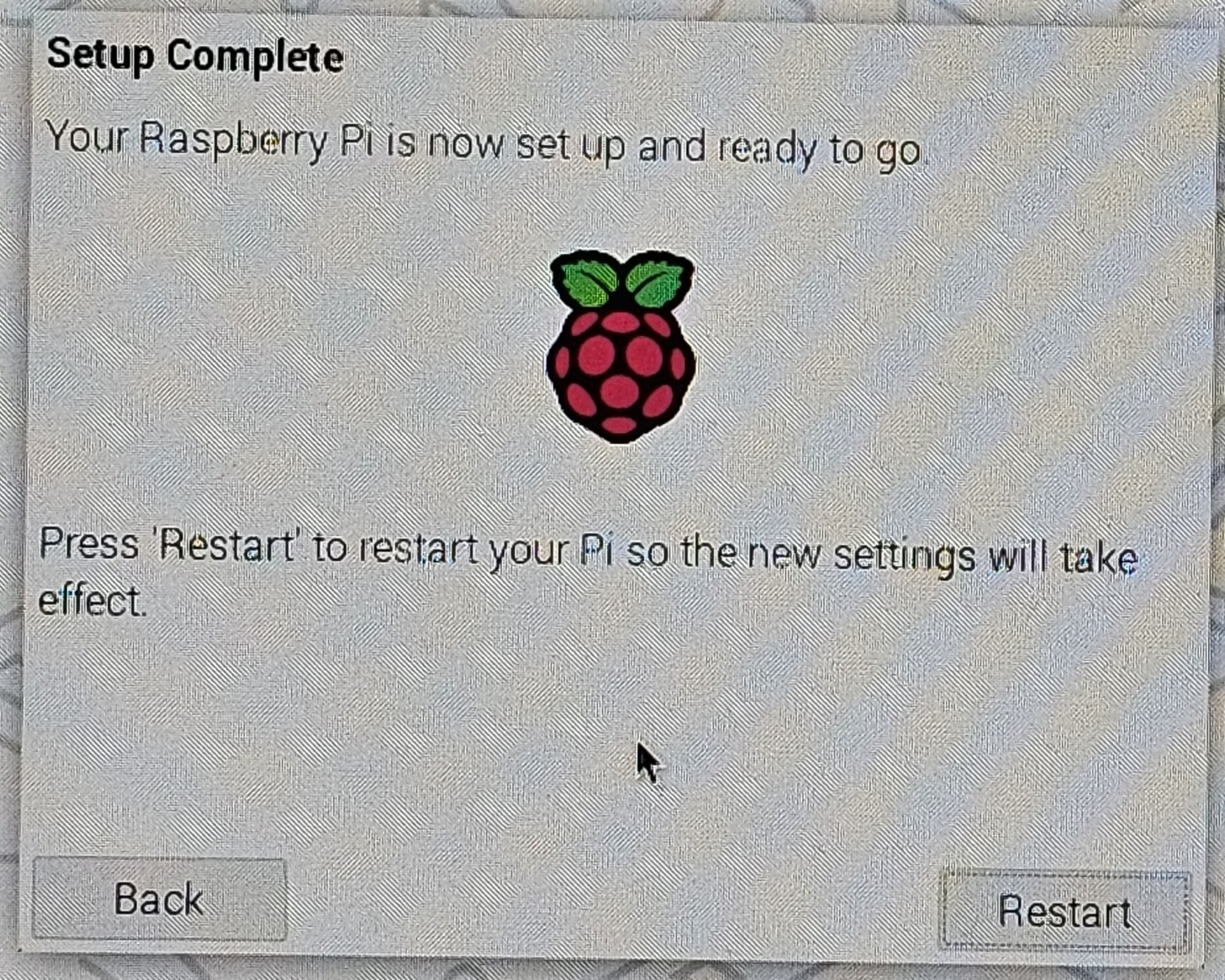
7. 설정 완료! 'Restart'를 눌러 재부팅합니다.
2-1. Terminal 기초 도구 설치 및 이름 변경
sudo apt update && sudo apt install -y vim i2c-tools tmux git pigpiod libpigpiod-if2-1
sudo hostnamectl set-hostname muonpi-X
sudo vim /etc/hosts
sudo hostnamectl set-hostname muonpi-X
sudo vim /etc/hosts
⌨️ Vim 가이드 (hosts 파일 수정)
1. 127.0.1.1 raspberrypi 행의 맨 끝으로 이동합니다.
2. i를 눌러 입력 모드로 진입합니다. (하단 -- INSERT -- 확인)
3. raspberrypi를 지우고 자신의 기기 번호가 포함된 muonpi-X를 입력합니다.
4. Esc → :wq 엔터로 저장 후 종료합니다. (이후 sudo reboot)
2-2. 패키지 설치 및 의존성 해결(https://github.com/muonpi-kr)
# [Step 1] 패키지 파일 다운로드
wget https://github.com/muonpi-kr/muondetector/releases/download/2.1.2/muondetector-daemon_2.1.2_armhf_bullseye.deb
wget https://github.com/muonpi-kr/muondetector/releases/download/2.1.2/muondetector-gui_2.1.2_armhf_bullseye.deb
# [Step 2] 의존성 해결을 위한 임시 저장소 추가
echo "deb http://archive.debian.org/debian/ buster main" | sudo tee /etc/apt/sources.list.d/buster.list
sudo apt update -o Acquire::Check-Valid-Until=false
# [Step 3] 뮤온 검출기 본체 및 GUI 통합 설치
sudo apt install ./muondetector-daemon_2.1.2_armhf_bullseye.deb ./muondetector-gui_2.1.2_armhf_bullseye.deb -y
# [Step 4] 저장소 목록 정리 (필수)
sudo rm /etc/apt/sources.list.d/buster.list && sudo apt update
2-3. 환경 설정 파일 작성
sudo mkdir -p /etc/muondetector
sudo vim /etc/muondetector/muondetector.conf
sudo vim /etc/muondetector/muondetector.conf
⌨️ Vim 가이드 (설정 내용 붙여넣기)
1. i를 눌러 입력 모드로 진입합니다.
2. 아래 설정 내용을 복사한 뒤, 터미널에서 Ctrl + Shift + V로 붙여넣습니다.
3. X 자리에 본인의 기기 번호를 입력했는지 확인하세요.
4. Esc → :wq 엔터로 저장하고 나옵니다.
#
#
stationID = "0"
ublox_device = "/dev/ttyS0"
ublox_baud = 9600
mqtt_user = "uos_test_X"
mqtt_password = "XXXXX"
timing_input = 0
bias_switch = 1
preamp1_switch = 1
preamp2_switch = 1
gain_switch = 0
trigger_input = 1
threshold1 = 14
threshold2 = 14
#
stationID = "0"
ublox_device = "/dev/ttyS0"
ublox_baud = 9600
mqtt_user = "uos_test_X"
mqtt_password = "XXXXX"
timing_input = 0
bias_switch = 1
preamp1_switch = 1
preamp2_switch = 1
gain_switch = 0
trigger_input = 1
threshold1 = 14
threshold2 = 14
2-4. 전압 0V 고정 설정
sudo systemctl edit --full muondetector-daemon.service
⌨️ Vim 가이드 (서비스 파일 상세 수정)
1. i를 눌러 입력 모드(INSERT)로 진입합니다.
2. 방향키를 사용해 ExecStart 줄의 맨 끝인 -c 바로 뒤로 커서를 이동합니다.
3. 스페이스바를 눌러 한 칸을 확실히 띄운 뒤, --bias 0을 입력합니다.
4. 줄이 ...-c --bias 0 형태인지 확인하고 Esc → :wq 엔터로 저장합니다.
sudo systemctl daemon-reload
sudo systemctl enable muondetector-daemon
sudo systemctl start muondetector-daemon
sudo systemctl enable muondetector-daemon
sudo systemctl start muondetector-daemon
03 Hardware
하드웨어 조립 가이드 준비 중...